翻译
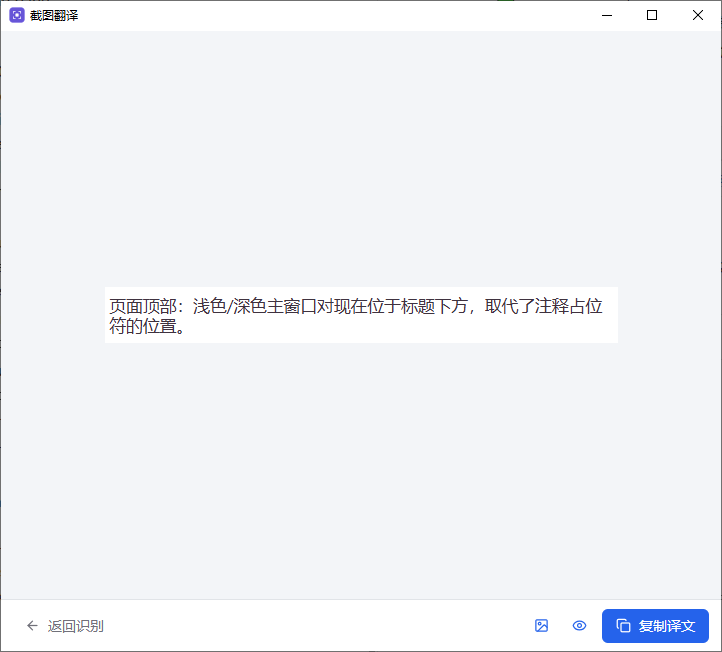
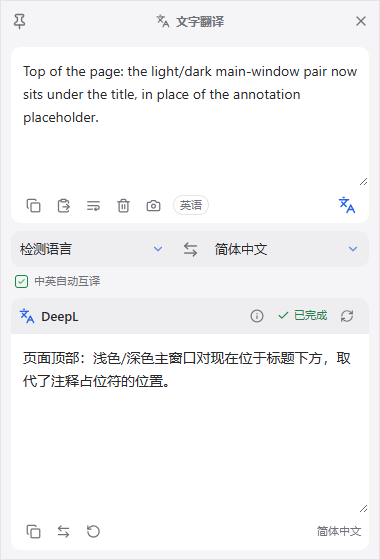
选中一段文字按一下快捷键就能看到译文;看不懂的截图,也可以把译文直接画回原文的位置。
| 截图翻译 | 翻译窗口 |
|---|---|
 |
 |
划词翻译
- 在任意应用里选中一段文字。
- 按 Alt+T(macOS 为 ⌃+⌥+T)。
- 翻译窗口弹出,自动翻译选中的内容。
没有选中文字时,会打开一个空白的翻译窗口,可以自己输入。从托盘菜单打开“翻译”也是空白窗口。
翻译窗口
- Enter 翻译,Shift+Enter 换行,Esc 关闭;
- 中英自动互译:中文翻成英文、英文翻成中文,不用来回切换目标语言;另外支持日、韩、法、德;
- 原文卡片可以读取剪贴板、合并换行、清空,也能直接发起截图翻译;
- 译文卡片可以复制、回译(把译文再翻回去,检查意思有没有偏)、重新翻译;
- 交换按钮可以互换原文和译文的语言与内容;
- 点左上角的置顶按钮,窗口会一直停在最上面,方便边看边翻。
截图翻译与贴图翻译
- 截图时点工具栏的“截图翻译”,先识别文字再翻译;
- 贴图上用“翻译图片”,效果相同。
译文默认按原图的配色原地画回原文所在的位置,看起来就像一张翻译好的图片;点底栏的眼睛按钮可以临时露出原文。
- 滚轮或 Ctrl++ / Ctrl+- 缩放图片,放大后按住左键拖动查看;
- 双击图片、Ctrl+0 或点右上角的比例还原;
- 识别结果缺少文字位置(如倾斜文字)或翻译出错时,改为显示原文与译文卡片。
选择翻译服务
| 类型 | 服务 | 说明 |
|---|---|---|
| 离线 | CTranslate2 中英互译 | 首次使用按提示下载模型(仅 Windows) |
| 本机 | Ollama 等兼容服务 | 在你自己电脑上运行的模型 |
| 在线 | DeepL、Groq、DeepSeek、OpenAI、自定义文本服务 | 在“服务管理”中填写你自己的 API Key |
服务管理支持多个账号、多个模型,密钥保存在系统凭据库(Windows 凭据管理器 / macOS 钥匙串 / Linux Secret Service)里。
使用在线翻译时,原文会发送给该服务商,可能产生费用。离线和本机服务不会把文字发出去。