剪贴板历史
复制过的文字、图片和文件都会被记下来。按一下快捷键就能翻出之前的内容,选中一条或多条,直接粘贴回你正在用的窗口。
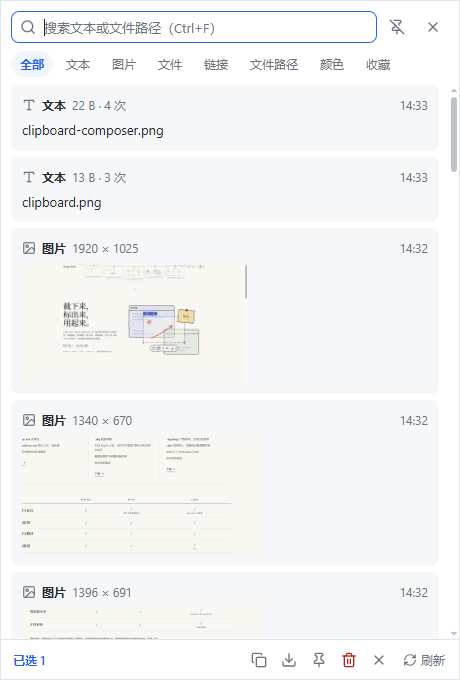
打开和粘贴
- 在要粘贴的地方(聊天框、文档、表格)先放好光标。
- 按 Alt+V(macOS 为 ⌃+⌥+V),弹出剪贴板历史。
- 找到要用的那条,按 Enter 或双击。窗口收起,内容自动粘贴到刚才的光标处。
也可以不用鼠标:
- ↑ ↓ 移动,Enter 粘贴;
- Ctrl+1~9 直接粘贴第 1~9 条;
- Ctrl+F 跳到搜索框,输入关键词过滤。
只想复制、不想立刻粘贴? 按 Ctrl+C,或点卡片上的复制按钮,内容会放进系统剪贴板,窗口保持打开。
从托盘菜单打开剪贴板时,没有“原来的窗口”可以粘贴,Enter 只会复制并收起窗口,粘贴需要你自己按 Ctrl+V。
多选:一次复制、一次粘贴多条
需要把几段文字拼在一起,或者一次发出好几张图时,用多选:
| 操作 | 效果 |
|---|---|
| 单击 | 只选中这一条 |
| Ctrl+单击(macOS 为 ⌘+单击) | 把这一条加入选择;再点一次移出 |
| Shift+单击 | 从上次点的那条一直选到这一条 |
| Space | 用键盘把焦点条目加入 / 移出选择 |
选中后,底栏会显示“已选 N”,并出现一排按钮:复制所选、组合导出、悬浮贴图、删除所选、取消选择。
多选后怎么粘贴? 在任意一条已选中的条目上按 Enter 或双击,整组内容会一起粘贴到原窗口。只想复制就点底栏的“复制所选”。
多条内容按下面的规则合并:
- 全是文字:按你点选的先后顺序,每条一行拼在一起。适合把几段零散的文字收集成一段。
- 全是图片或文件:作为一组文件粘贴,图片会先存成临时 PNG。在聊天软件、文件夹或邮件里粘贴,就是一次发出多张图或多个文件。
- 文字和图片 / 文件混在一起:不能一起复制,“复制所选”按钮会变灰,请分开选择。
- 一次最多选 100 条。
小技巧:Ctrl+1~9 永远只取对应的那一条,不受多选影响;想取消全部选择,按 Esc。
拖出到其他应用
按住一条记录拖到别的窗口,就能把它当作文字或文件放进去;如果这条在多选里,拖出的是整组。在聊天软件里发图、往文件夹里存图都可以这样做。
组合导出
选中几条文字和图片后,点底栏的组合导出,会打开一个单独的窗口:
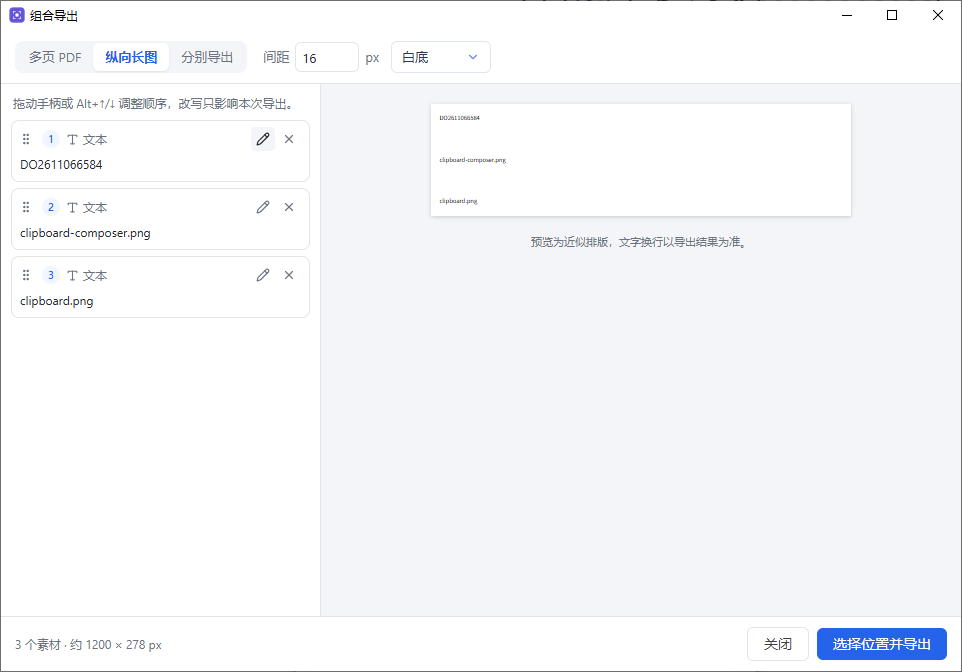
- 拖动调整素材顺序,移除不要的条目,也可以直接改写文字;
- 右侧实时预览;
- 导出为 PDF、一张长图或单独的文件。
组合导出只支持文字和图片。“文件”类记录只保存了路径,请复制后再粘贴。
分类、搜索与收藏
- 顶部分类:全部、文本、链接、颜色、文件路径、图片、文件、收藏。拖动分类标签,或按 Alt+← / →,可以调整顺序。
- 鼠标移到卡片上,标题右侧会出现 复制、预览、贴图、收藏、删除 按钮;右键还能把它放到暂存架。
- 点 ☆ 收藏的记录不会被自动清理,“清空”时默认也会保留。
- 同一内容重复复制不会重复记录,卡片上会显示复制过几次。
让窗口保持打开
默认情况下,切换到别的窗口时剪贴板历史会自动收起。点标题栏的图钉按钮(固定窗口),它就会一直留着,适合连续粘贴好几条到不同地方。
设置
在主界面的“剪贴板”页可以调整:
| 选项 | 说明 |
|---|---|
| 记录剪贴板历史 | 关闭后不再记录新的复制内容,已有记录保留 |
| 回车或双击后直接粘贴到原窗口 | 关闭后,Enter / 双击只复制并收起窗口,不自动粘贴 |
| 保留天数、条数与容量上限 | 超出后自动清理最旧的记录(收藏除外) |
| 剪贴板历史目录 | 记录保存在本机的位置 |
剪贴板内容只保存在你的电脑上,不会上传。“文件”类记录只保存路径,原文件移动或删除后就打不开了。
常见问题
按 Enter 后没有粘贴进去? 确认在唤出剪贴板之前,光标已经在目标输入框里。有些以管理员身份运行的程序会拒绝普通程序发来的粘贴键,这时可以按 Ctrl+C 复制后,手动按 Ctrl+V。
多选粘贴图片,对方收到的是文件? 是的。多张图片会作为一组 PNG 文件粘贴。只想粘贴一张图片本身,单选那一条再按 Enter。
为什么有些复制没被记下来? 检查“记录剪贴板历史”是否开着;窗口顶部出现“记录已暂停”时,点“继续记录”即可恢复。