滚动截图
内容超出一屏时,用滚动截图边滚边拼,得到一张完整的长图。
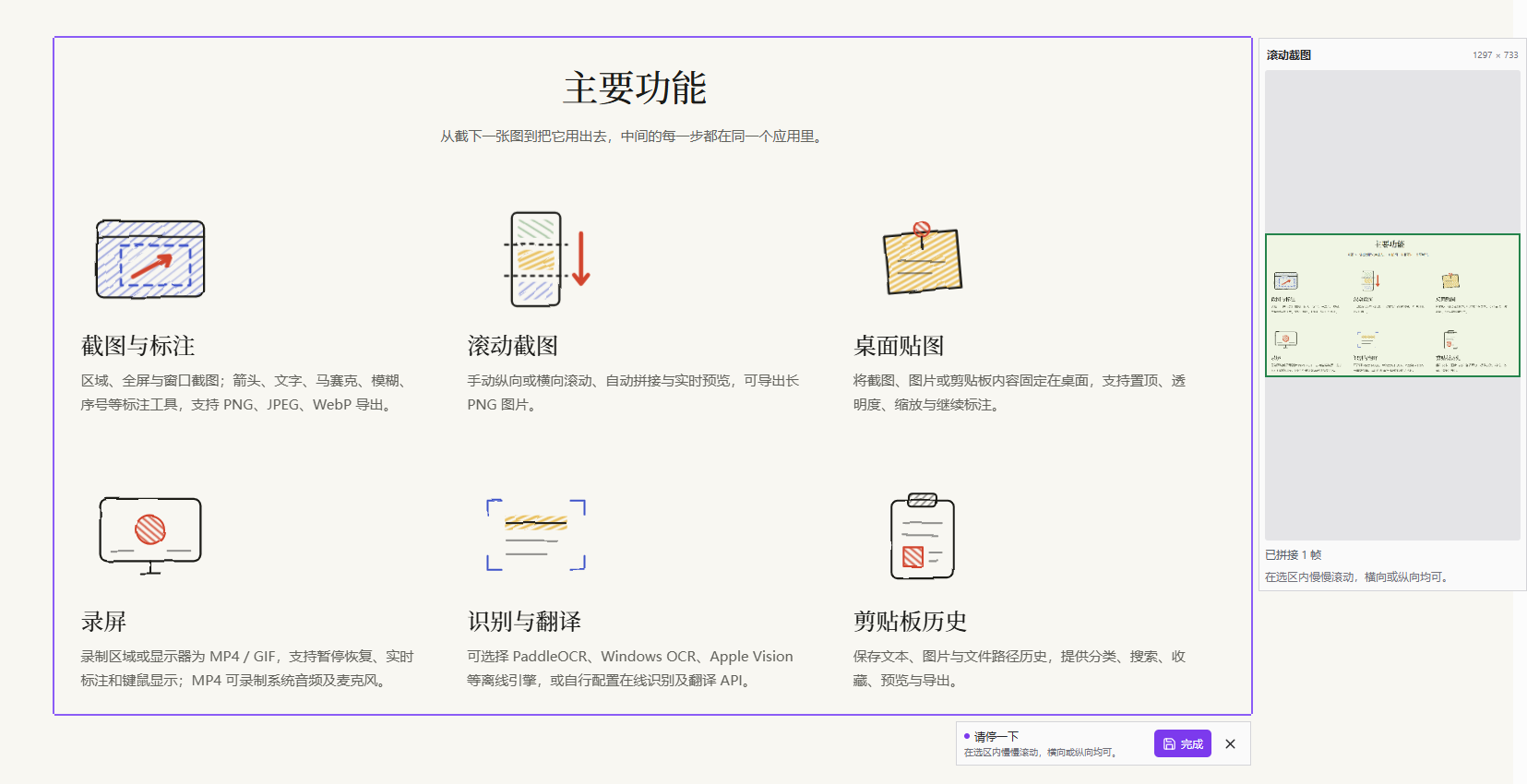
操作步骤
- 按 F1 进入截图,只框选要滚动的正文区域(不要框进固定的标题栏、侧边栏)。
- 点工具栏的滚动截图按钮。
- 把鼠标放在选区里,慢慢滚动。右侧会实时显示拼接结果和已拼接的帧数。
- 滚到底后,按 Ctrl+C、再按一次 F1,或点下方控制条的“完成”;按 Esc 取消,不保存。
完成后长图会自动复制到剪贴板,同时保存一份 PNG,直接去粘贴即可。长图空白处默认填白色,也可以在设置里改为透明。
完成之后
拼接完成后会打开结果窗口,预览整张长图:
- 裁掉两端:拖动预览上的两条蓝线,裁掉顶部的导航栏、底部的空白(横向长图为左右两端)。被裁掉的部分会变暗,底部显示裁剪后的尺寸,“重置裁剪”可以撤回。
- 复制:Enter 或 Ctrl+C,复制裁剪后的长图并关闭窗口。
- 保存:Ctrl+S,格式和文件名规则与普通截图相同(PNG / JPEG / WebP / PDF)。
- 贴图:Ctrl+P,贴到屏幕中央,可以在贴图上继续标注,见桌面贴图。
- 识别文字:在单独的窗口里识别长图中的文字,结果窗口保留。
自动复制和保存的是裁剪前的原图;裁剪后要用的话,在结果窗口里重新复制或保存。不需要时按 Esc 关闭即可。开启了自动保存时,长图还会另存一份到截图保存目录。
纵向还是横向
在选区里第一次滚动的方向决定拼接方向:
- 普通滚轮上下滚:纵向长图;
- 触控板左右滑、横向滚轮,或按住 Shift 再滚动:横向长图,适合宽表格、时间轴。
方向确定后,可以沿同一方向来回滚动,已经拼好的部分不会重复。
拼得更准的技巧
- 滚慢一点,停一下再继续。界面提示“慢慢滚动,停一下再继续”时,说明这一下滚得太快了。
- 选区避开固定不动的元素,比如网页顶部的悬浮导航、聊天窗口的输入框。
- 页面里有正在播放的动画或视频,可能导致拼接错位,先暂停。
- 拼接中途出错时,控制条会提供“重试”,或“保存已确认部分”先把拼好的内容留下来。