文字识别、二维码与条形码
图片里的文字不用再手打。框选一块区域,几秒钟就能得到可编辑、可复制的文字;二维码和商品条形码也能直接识别。
| 识别结果 | 二维码 |
|---|---|
 |
 |
识别文字
最快的方式:按 Alt+C(macOS 为 ⌃+⌥+C),框选区域,松开鼠标就开始识别。
也可以从这些地方进入:
- 截图时,点工具栏的“识别文字”;
- 贴图上,用工具栏或右键菜单的“识别文字”;
- 只想复制贴图里的几行字,按 T 直接在图片上选中,见贴图选择文字。
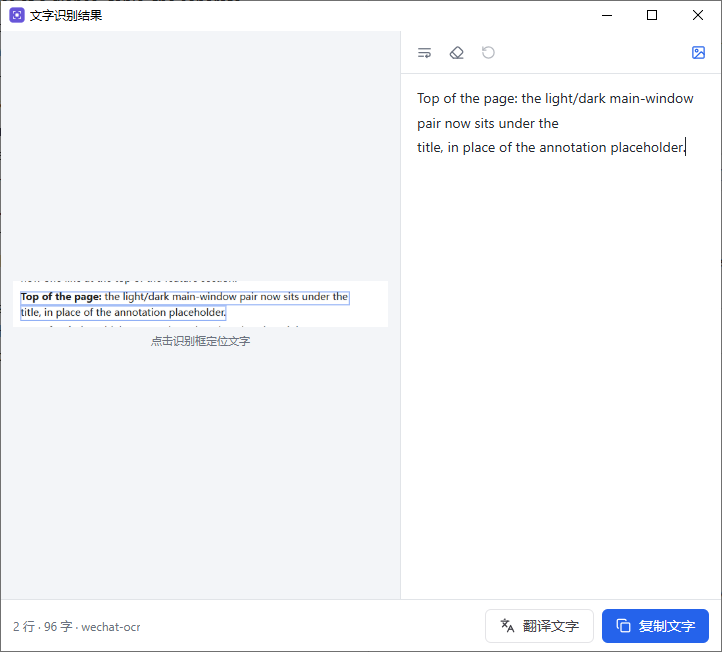
识别结果在单独的窗口里显示,截图状态会随即结束:
- 左边是原图和识别框,右边是识别出的文字,两边可以对照检查;
- 文字可以直接修改,然后复制;
- “合并换行”“整理空格”可以把排版打散的文字收拾整齐;
- 点“翻译文字”可以直接翻译识别结果,见翻译。
在主界面的“识别与翻译”页可以打开自动复制和自动合并换行,识别完成后文字就已经在剪贴板里了。
识别二维码与条形码
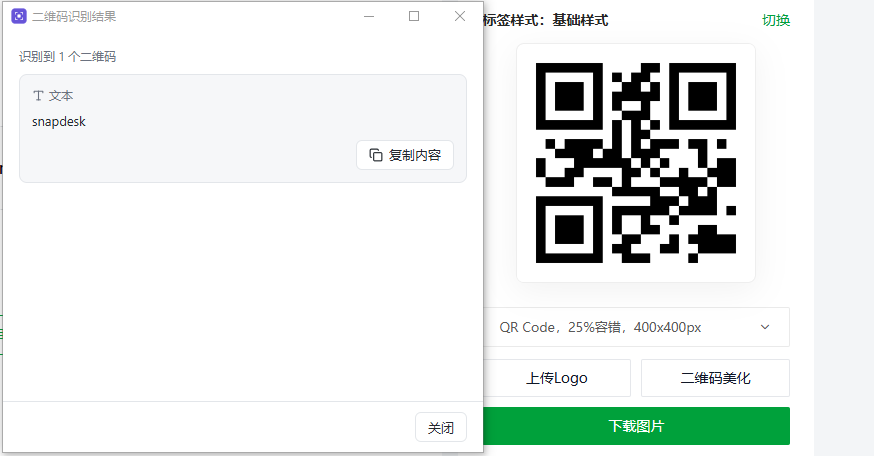
截图或贴图时点“识别二维码 / 条形码”。识别在本机完成,图片不会离开你的电脑:
- 支持二维码(QR Code、Micro QR Code、Data Matrix、Aztec、PDF417)和条形码(Code 128、Code 39、Code 93、Codabar、EAN-13、EAN-8、UPC-A、UPC-E、ITF、GS1 DataBar);
- 一张图里有多个码时全部列出,按在图中的位置从上到下、从左到右排列,每条显示码制(如 EAN-13)和内容,可以分别复制;
- 竖排的条形码、深色背景上的浅色码同样能识别;
- 如果内容是网址,Snap Desk 会先显示链接,由你确认后才打开,避免误点钓鱼链接。
识别不出来时,把整个码完整框进选区再试。
选择识别引擎
在主界面的“识别与翻译”页选择引擎。识别只会使用你选中的那一个。
| 类型 | 引擎 | 说明 |
|---|---|---|
| 离线 | PaddleOCR(PP-OCRv6) | 中英文效果好;首次使用按提示下载模型(仅 Windows) |
| 离线 | Windows OCR | 系统自带,无需下载;需要安装对应的系统语言包 |
| 离线 | Apple Vision | macOS 自带,无需下载 |
| 离线 | WeChat OCR(实验性) | 调用本机微信自带的识别组件,需已安装微信(仅 Windows) |
| 在线 | OCR.space、Paddle API、Groq Vision、DeepSeek、自定义视觉服务 | 需要在“服务管理”中填写你自己的 API Key |
离线引擎在本机识别,图片不会离开你的电脑。选择在线服务时,截图会发送给该服务商,可能产生费用。