录屏
按 F3 框选区域即可开始录制。可以录成 MP4 或 GIF,带上声音、按键提示,还能边录边画重点。
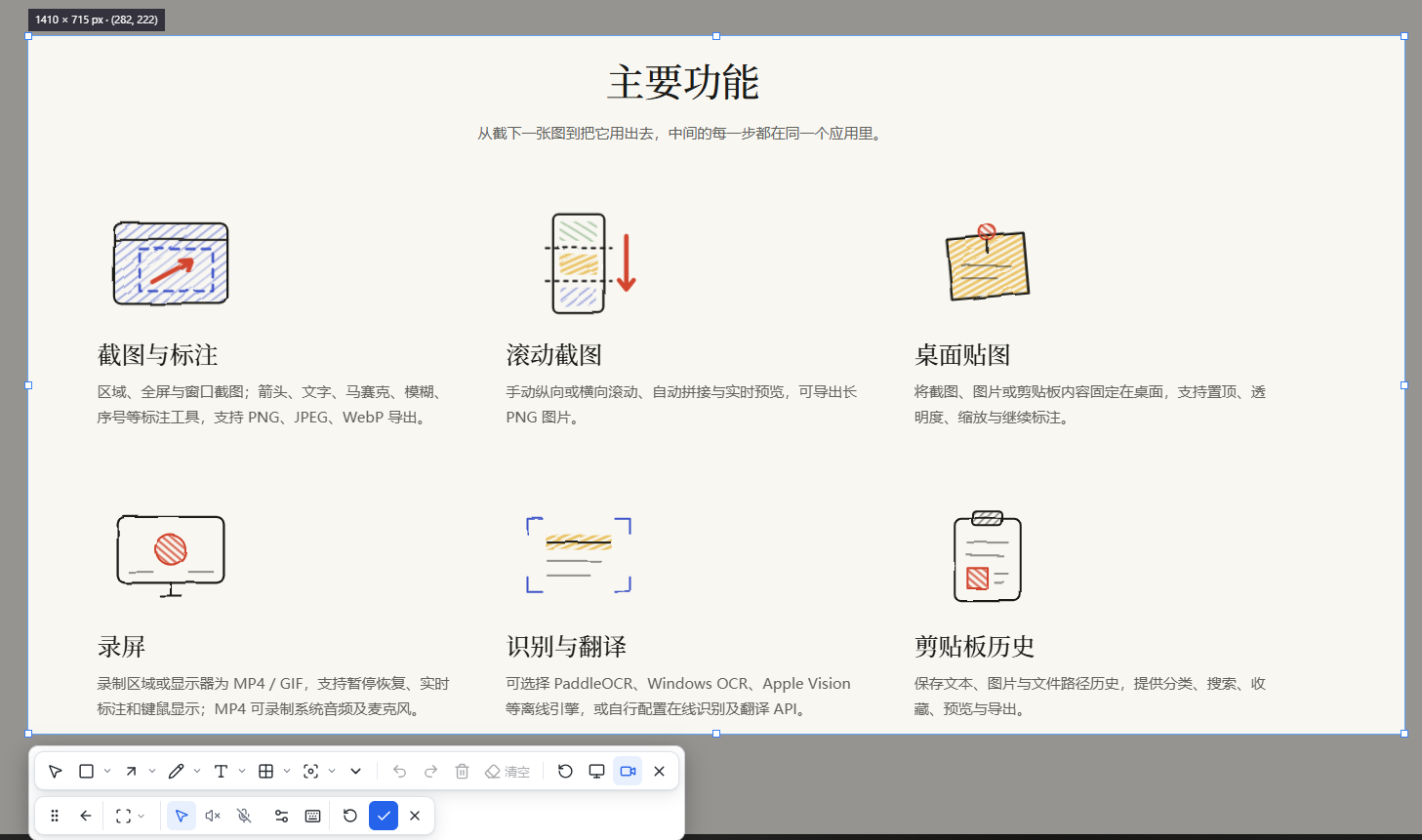
开始录制
- 按 F3。也可以在截图时点工具栏的“切换到录屏”。
- 框选要录的区域,用法和截图一样:单击可以选中整个窗口,Ctrl+A 选整个屏幕。
- 在选区下方的工具栏里确认格式(MP4 / GIF)、声音、鼠标指针和键鼠特效。
- 按 Enter 或点“开始录屏”。如果设置了倒计时,会先倒数几秒。
录制区域需要在同一块显示器内。选中的是一个窗口时,可以选择“整个窗口”:录像会跟着窗口走,被其他窗口挡住也不受影响。
录制中
录制时屏幕上会出现选区红框和一个悬浮控制条,它们都不会被录进视频里。
| 操作 | 方式 |
|---|---|
| 暂停 / 继续 | 控制条按钮 |
| 结束并保存 | 控制条按钮、再按 F3,或按 Esc |
| 取消并丢弃 | 控制条的取消按钮;倒计时中按 Esc 也会取消 |
| 录制中标注 | 控制条的“标注”按钮 |
保存后,控制条会显示成品,可以打开文件夹或复制路径。
录制中标注
点控制条上的“标注”,就能在录制画面上直接画箭头、方框、文字,或者打码,工具和截图标注一样。
- 工具栏右侧可以选择标注常驻,或在 3 秒 / 5 秒后自动消失;
- 点“完成”、按 Esc 或右键结束编辑。画好的标注会继续显示,鼠标可以照常操作下面的程序;
- 在截图阶段画好的标注,开始录制后也会保留在视频里。
录制“整个窗口”时不支持实时标注。
声音、指针和键鼠特效
- 声音:MP4 可以录系统声音和麦克风;GIF 没有声音;
- 鼠标指针:可以选择录或不录;
- 键鼠特效:按键提示、点击光圈、移动尾迹、拖动轨迹、滚轮提示,适合录制教程。
帧率、画质、码率和编码方式在主界面的“录屏”页调整。
Linux Wayland 会话下,录屏需要经过系统的屏幕共享授权;暂停 / 继续、键鼠特效和录制中标注目前只在 X11 下可用。