桌面贴图
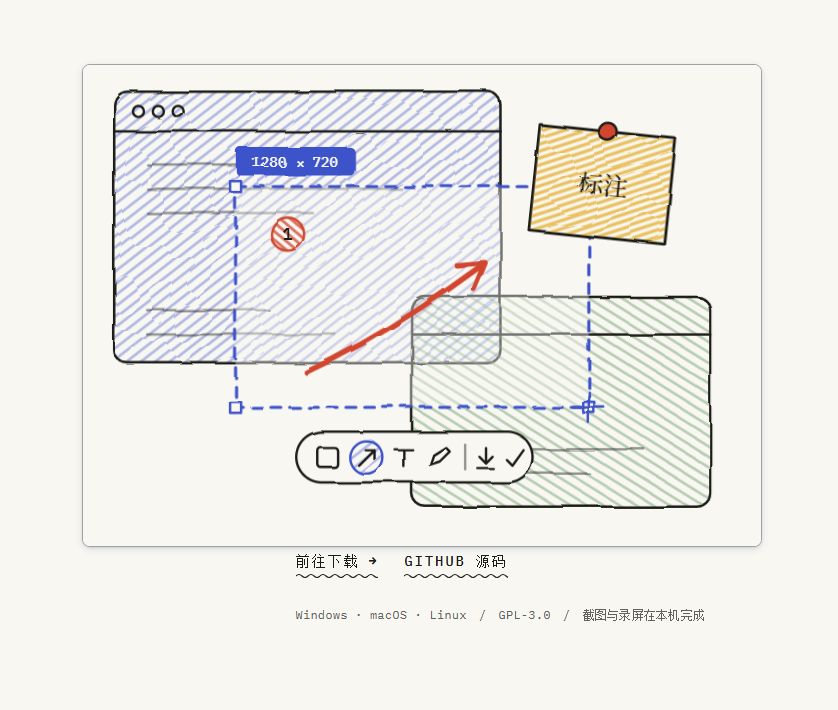
贴图会把一张图片“钉”在屏幕最上层。对照着资料写东西、比对设计稿、临时记个验证码,都不用来回切窗口。
| 贴图 | 工具栏 |
|---|---|
 |
 |
创建贴图
| 来源 | 方式 |
|---|---|
| 截图 | 截图时按 F2,或点工具栏的“贴图”按钮 |
| 剪贴板 | 不在截图时按 F2,把剪贴板里的图片、文字或颜色贴出来 |
| 剪贴板历史 | 卡片上的贴图按钮;多选后点底栏“悬浮贴图”,每条各贴一张 |
| 暂存架 | 卡片上的“取下为贴图” |
| 图片文件 | 主界面“贴图”页的“打开图片贴图”,支持 PNG / JPEG / WebP |
文字会排版成一张图片贴出来,适合把一段说明、一串地址放在手边。
移动、缩放与关闭
- 拖动贴图可以移动位置;
- 滚轮或 + / - 放大缩小;
- 双击贴图、Esc 或 Ctrl+W 关闭当前贴图;锁定、标注或选择文字时双击不会关闭;
- Ctrl+C 复制图片,Ctrl+S 保存为文件;
- 按住 Ctrl(macOS 为 ⌥ Option)再拖动,可以把贴图拖进聊天窗口、文档或文件夹:文字贴图拖出的是文字,其余拖出的是带标注的 PNG。
工具栏
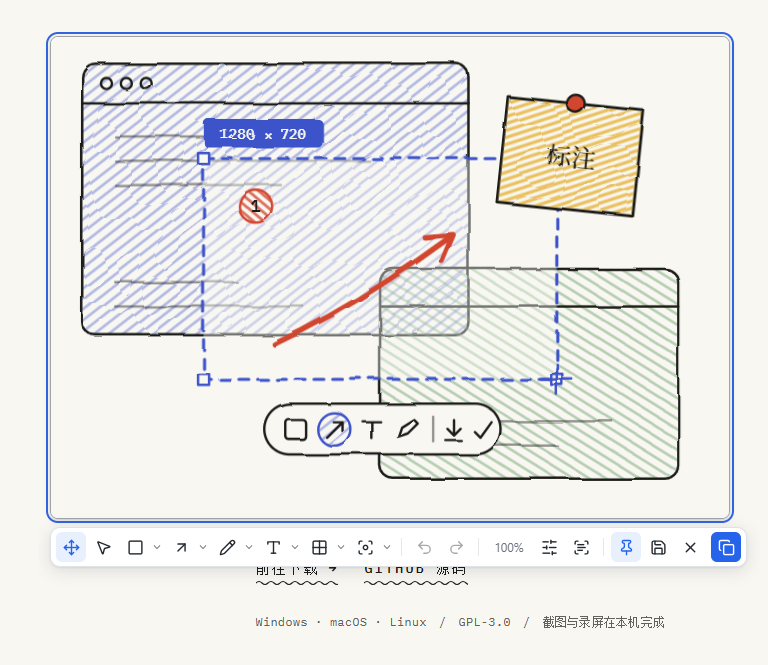
按 Space 显示或隐藏贴图下方的工具栏。工具栏是一行胶囊按钮,包括:
- 标注:和截图里一样的标注工具,可以在贴图上继续画;
- 选择文字:直接在图片上选中、复制文字,见选择文字;
- 图像调整:旋转、翻转、灰度、反色、自动调整;
- 识别:识别文字、识别二维码 / 条形码、翻译图片。
选择文字
按 T,或点工具栏、右键菜单里的“选择文字”,Snap Desk 会用“识别与翻译”页选定的 OCR 引擎识别这张贴图,左上角显示“正在识别文字…”。识别完成后,就能像网页一样直接在图片上选文字:
| 操作 | 作用 |
|---|---|
| 在文字上拖动 | 选中文字,可以跨行 |
| 双击 / 三击 | 选中一个词 / 一整行 |
| Shift+单击 | 把选区扩展到这里 |
| Ctrl+A | 全选 |
| Ctrl+C | 复制选中的文字,按阅读顺序保留换行;没有选中文字时仍是复制图片 |
| H | 把选中的文字用黄色荧光笔涂出来 |
| Esc | 退出选择文字,再按一次关闭贴图 |
macOS 上把 Ctrl 换成 ⌘。有选中文字时,右键菜单顶部也有“复制所选文字”“高亮所选文字”。
- 在文字以外的地方拖动,仍然是移动贴图;
- 识别结果会记住,再次进入不用重新识别;旋转、翻转、灰度、反色或恢复原图后,会按新的图片重新识别;
- 只识别图片本身,贴图上画的标注不算在内;
- 荧光笔是普通标注:可以用标注工具改颜色、移动、删除,Ctrl+Z 撤销;
- 引擎只给出每一行的位置,行内单个字的边界是按字宽估算的,偶尔差半个字;选词、选整行不受影响;
- 需要会返回文字位置的离线引擎:PP-OCR、Windows 系统 OCR(macOS 为 Apple Vision)、微信 OCR。在线 OCR 只返回文字,贴图上会提示无法选择,可以改用“识别文字”。
右键菜单
在贴图上单击右键,可以找到全部操作:
| 菜单项 | 说明 |
|---|---|
| 窗口置顶 | 始终显示在其他窗口上方 |
| 锁定贴图 | 防止误拖动、误缩放和误标注 |
| 鼠标穿透 | 鼠标点击穿过贴图,直接操作下面的窗口(Ctrl+Alt+P) |
| 不透明度 | 让贴图半透明,方便对齐下层内容 |
| 显示工具栏 | 同 Space |
| 选择文字 | 同 T,见选择文字 |
| 清空标注 | 去掉贴图上画的所有标注 |
| 复制 / 保存图片 | 同 Ctrl+C / Ctrl+S |
| 关闭贴图 | 同 Esc |
开了鼠标穿透后点不到贴图了? 再按一次 F2:有穿透中的贴图时,F2 会先把它们恢复成可点击的状态。
统一外观
在主界面的“贴图”页可以统一设置所有贴图的阴影、圆角和边框,也可以按分组管理多张贴图。