顶部暂存架
暂存架像一根挂在屏幕顶部的绳子,按类别挂着你最近复制的内容。需要时把鼠标移到顶部,单击一张卡片就复制好了。
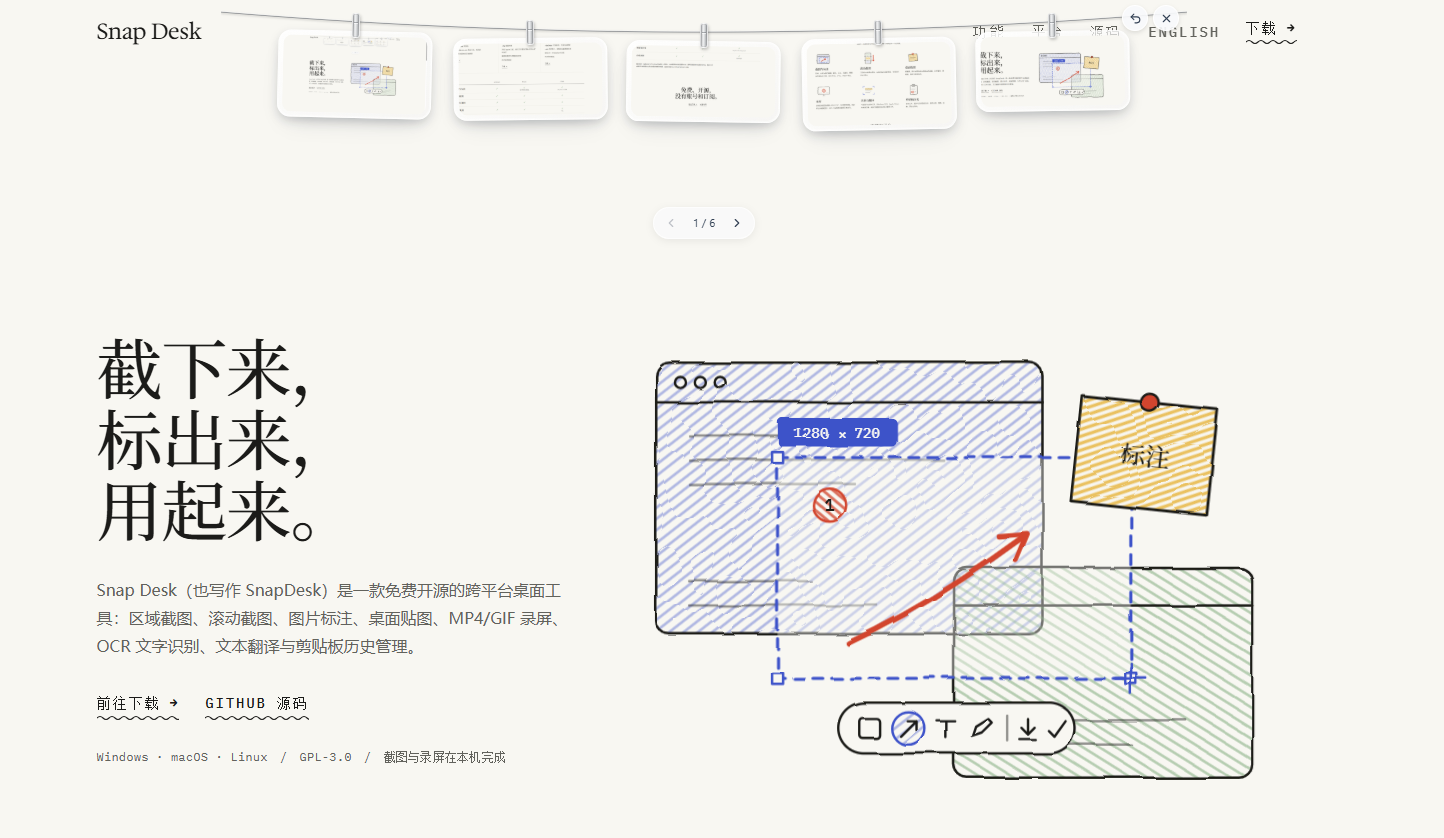
展开与收起
- 按 Alt+Z(macOS 为 ⌃+⌥+Z)展开或收起;
- 或者在主界面的“剪贴板”页打开顶部暂存架的悬停开关,之后把鼠标停在屏幕顶边中央片刻,暂存架就会自己展开;
- 鼠标离开后,暂存架会自动收起。
暂存架出现在鼠标所在显示器的顶部。截图时它会暂时隐藏,截完再回来。
使用卡片
| 操作 | 效果 |
|---|---|
| 单击卡片 | 复制这条内容,到目标位置粘贴即可 |
| 拖动卡片 | 直接拖进聊天窗口、文档或文件夹(目前仅 Windows) |
| 取下为贴图 | 把这条内容变成桌面贴图 |
| 从架子移除 | 只是不在暂存架上显示,剪贴板历史里仍然保留;移除后可以点“撤销移除” |
卡片按类别分组:文本、图片、文件、链接、路径、颜色、收藏。用两侧的“上一组 / 下一组”按钮或滚轮切换。
暂存架不会抢走当前窗口的焦点,所以不能用键盘操作(方向键、Esc、Ctrl+Z)。翻页、撤销都用架子上的按钮。
和剪贴板历史的关系
暂存架上的内容来自剪贴板历史:
- 在剪贴板历史里右键一条记录,选“放到暂存架”,它就会固定挂在架子上;
- 从暂存架移除不会删除剪贴板历史里的记录。
简单说:剪贴板历史适合搜索和批量粘贴,暂存架适合把手头几样常用的东西摆在顶部,一伸手就能拿到。