截图与标注
按 F1 进入截图。选好区域后,可以直接复制、保存、贴到桌面,也可以先画上箭头、文字和马赛克再用。
选择区域
按 F1(或单击托盘图标)后:
- 单击窗口或控件:鼠标移上去时会高亮窗口、按钮、输入框等界面元素,单击直接选中它。高亮框左上角会标出选中的是什么(控件 / 窗口 / 整个屏幕)、尺寸和当前层级,例如“控件 · 320 × 88 · 1 / 3”。
- 切换层级:向上滚动滚轮换到外面一层(控件 → 面板 → 整个窗口 → 整个屏幕),向下滚动回到里面一层;也可以按 Tab / Shift+Tab 循环切换。
- 直接选整个窗口:按住 Alt。
- 被其他窗口挡住的部分不会被高亮,只会对准最上层的窗口。
- 按钮、输入框等控件来自系统的辅助功能信息:macOS 需要在“系统设置 → 隐私与安全性 → 辅助功能”里允许 Snap Desk;Linux 只在 X11 下、并且开启了系统无障碍服务时可用。
- 应用不提供控件信息时(Java、Qt、游戏,或上面的条件不满足、Wayland 下),会根据画面里的色块和边框识别出按钮、面板等区域,标签显示为“区域”。识别依据的是颜色分界,渐变或阴影较多的界面可能不准,不合适时滚动滚轮换一层,或直接拖动框选。
- 拖出区域:按住左键拖动。可以跨显示器拖。按住 Shift 拖出正方形。
- 整个屏幕:按 Ctrl+A,或点工具栏的“选择整个屏幕”。
- 沿用上次的区域:按 R,恢复最近一次的选区。适合反复截同一个位置。
选好后还可以调整:
- 拖动选区的边和角改大小,拖动选区内部移动位置;拖动时按住 Shift 保持当前宽高比;
- 方向键每次移动 1 像素,按住 Shift 每次 10 像素;
- Ctrl+方向键把那一侧的边向外扩 1 像素,Ctrl+Shift+方向键向内收 1 像素;再加按 Alt,对边同时变化(以中心对称缩放);
- 工具栏的“调整选区”按钮可以从标注状态切回调整选区。
选区上已经画了标注后,选区会固定住,避免误操作把标注错位。想重新框选,点工具栏的“清空标注并重新框选”。
精确的位置和尺寸
单击选区左上角的尺寸标签(例如“1080 × 1440 px · (120, 80)”),打开位置与尺寸条:
- 输入数值:直接改 X、Y、宽、高,按 Enter 应用,Tab 切换输入框,Esc 放弃。选区放不下时会自动挪回屏幕内。
- 单位:点 px / dp 切换。px 是导出图片的实际像素;dp 按显示器缩放换算,例如 200% 缩放下 1080 px 显示为 540 dp。
- 锁定比例:点 1:1、4:3、16:9 等比例,选区立即改成该比例,之后拖出新选区、拖动边角都保持这个比例;点“自由”解除。锁定后屏幕顶部的提示会显示当前比例。
- 尺寸预设:单击预设(如 1080×1440)把选区改成该尺寸,锁定了比例时同时改锁为预设的比例;点 + 把当前尺寸存为预设,右键预设删除,最多 12 个。
比例、单位和预设会记住,下次截图继续使用。
把截图用出去
| 操作 | 方式 |
|---|---|
| 复制图片 | Enter、Ctrl+C,或在选区内双击 |
| 保存为文件 | Ctrl+S,支持 PNG / JPEG / WebP / PDF;默认格式在设置里选,保存对话框里也能临时换成其他格式 |
| 快速保存 | 按住 Shift 点保存按钮,或 Ctrl+Shift+S:不弹对话框,按默认格式存进截图保存目录,重名自动加编号;屏幕右下角提示“已保存”,单击在文件夹中显示 |
| 贴到桌面 | F2,或工具栏的“贴图”按钮,见桌面贴图 |
| 识别文字 / 二维码 / 条形码、截图翻译 | 工具栏对应按钮,见文字识别与翻译 |
| 滚动截图 | 工具栏的“滚动截图”按钮,见滚动截图 |
| 切换到录屏 | 工具栏的“切换到录屏”按钮,或按 F3,见录屏 |
| 放弃 | Esc 或右键 |
Esc 和右键是逐级退出的:先取消正在画的图形,再退出标注,再清除选区,最后才结束截图。所以画错了按一下 Esc 不会丢掉整张截图。
默认格式和文件名规则在主界面的“截图”页设置。截图保存目录在“通用”页,没选时快速保存存到“图片/Snap Desk”。
自动保存
在主界面“截图”页的“文件与导出”里,打开“复制、贴图或滚动截图后自动保存”,每次复制、贴图或完成滚动截图时都会自动在截图保存目录存一份(带上标注)。截图保存目录在“通用”页设置。“自动保存的截图保留”可选永久、7 天、30 天或 90 天,到期的会被删除。清理只删除自动保存的文件;你自己放进这个目录的文件、自动保存后又改过的文件都不会被删。
标注
选区下方的工具栏里有 16 种标注工具:
| 类别 | 工具 |
|---|---|
| 形状 | 矩形、椭圆、直线、折线、箭头、箭头文字 |
| 手绘 | 画笔、荧光笔 |
| 文字 | 文字、序号 |
| 强调 | 聚光灯、放大镜 |
| 遮挡 | 马赛克、模糊 |
| 擦除 | 像素擦除、整项删除 |
使用方法:
- 点工具,在选区里拖动画出图形。工具行下方的样式条可以改颜色、粗细、不透明度,以及下面这些样式;把鼠标停在样式条末尾的 ⓘ 上可以看到当前工具的操作提示。
- 画好的图形可以单击选中,再拖动、改大小,或按 Delete 删除;方向键可以微调位置。选中后样式条显示它的样式,改动可以撤销。
- 文字:点一下开始输入,Ctrl+Enter 完成,Esc 放弃;双击已有的文字可以重新编辑。
- 折线:逐点单击,按 Enter 结束。
- Ctrl+Z 撤销,Ctrl+Y 或 Ctrl+Shift+Z 重做。
样式条里的样式只对支持的图形显示,选好后接下来画的图形都会沿用:
| 样式 | 适用 | 选项 |
|---|---|---|
| 线型 | 矩形、椭圆、直线、折线、箭头、画笔 | 实线、虚线、点线;箭头的头部始终是实线 |
| 箭头 | 箭头、箭头文字 | 单向、双向 |
| 填充 | 矩形、椭圆 | 无填充、半透明、实心,颜色与边框相同 |
| 圆角 | 矩形 | 直角、圆角 |
| 背景 | 文字 | 用所选颜色垫一个圆角底框,文字自动换成黑或白,保证看得清 |
| 描边 | 文字 | 给文字加一圈黑或白的轮廓,“粗细”调轮廓宽度;在花哨的背景上也能看清 |
这些样式在截图、贴图和录屏标注里都一样,复制、保存、贴图和录出的视频与预览一致。
工具栏可以折叠,工具的顺序也能调整;工具栏挡住内容时,拖动左侧的把手挪开,双击把手恢复原位。
截图历史
截图状态下按 , 和 .,可以前后翻看最近 20 次截图,连同当时的标注一起找回来继续编辑。翻过最新一张就回到当前屏幕。
忘了保存刚才那张图、或者想在上一张的基础上再改改,都可以这样找回来。
刷新截图
截图时屏幕内容变了(视频播到下一帧、页面加载完成、提示消失),按 F5 或点左上角的“刷新”重新拍下当前屏幕。已框的选区和画好的标注都会保留;显示器布局变了时清空重选。
取色器
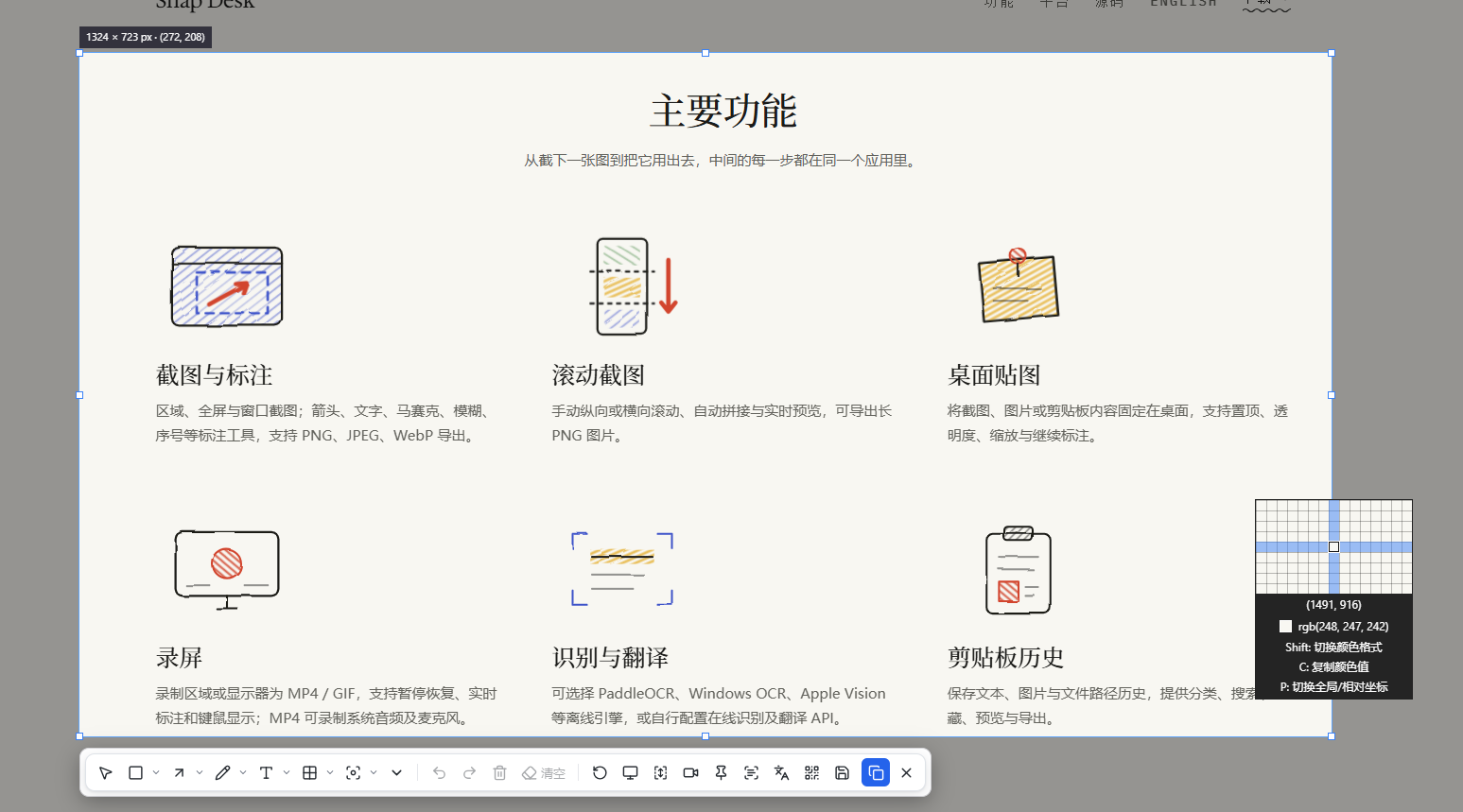
截图时屏幕上会显示放大镜和光标处的颜色值:
- C:复制当前颜色;
- 单独按一下 Shift:在 HEX 和 RGB 格式之间切换;
- P:在屏幕坐标和相对选区的坐标之间切换。
更多选项
在主界面的“截图”页可以设置:
- 延时截图:3 秒或 5 秒后再截,方便先打开菜单、悬停提示等;
- 包含光标:截图里保留鼠标指针;
- 窗口吸附、放大镜、保存格式与文件名规则等。
单击选中的是一个窗口时,工具栏会多出“原生窗口截图”:它会单独重新抓取这个窗口,被其他窗口挡住的部分也能截完整。